
Un satellite ne fait jamais de détour pour un passant curieux. Pourtant, la technologie a renversé les distances : accéder à la vue d’une rue, d’un quartier, ou de son propre toit depuis l’espace est devenu un jeu d’enfant, presque banal. Google Maps, ce géant du repérage numérique, regorge de possibilités : explorer la carte d’un coin du globe, tracer un itinéraire détaillé, admirer une ville en trois dimensions ou encore glaner des infos sur les commerces alentour.
Regarder sa maison sur Google Maps n’a rien d’une prouesse réservée aux initiés. En quelques manipulations, on obtient la vue satellite ou la photographie de sa propre façade. Voici comment procéder, étape par étape.
Visualiser son domicile sur Google Maps en vue satellite
Envie de découvrir votre maison vue du ciel ? La démarche est simple et rapide. Lancez Google Maps, puis saisissez votre adresse dans la barre de recherche dédiée.
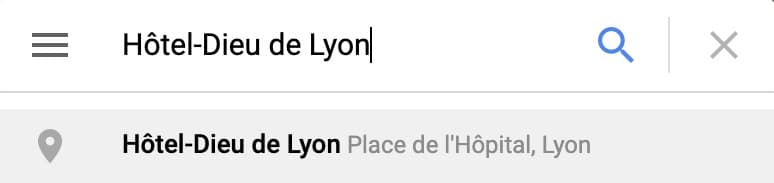
En principe, l’application localise l’adresse sans difficulté. Mais par défaut, l’affichage reste en mode carte. Pour basculer en vue satellite, cherchez le carré installé en bas à gauche, étiqueté Satellite : un clic suffit à transformer la carte en photo aérienne.
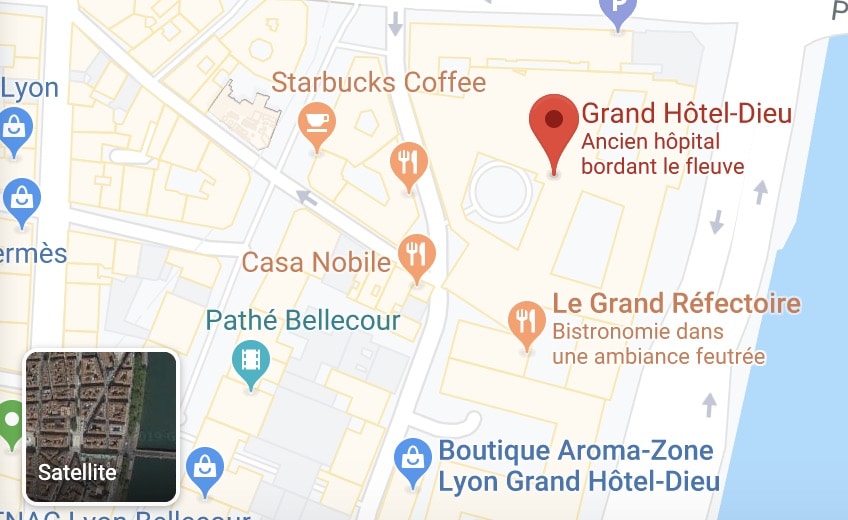
Patientez un instant pendant le chargement des images : selon la connexion, quelques secondes peuvent s’écouler.
Voilà, votre maison s’affiche à l’écran, captée par un œil venu d’en haut.
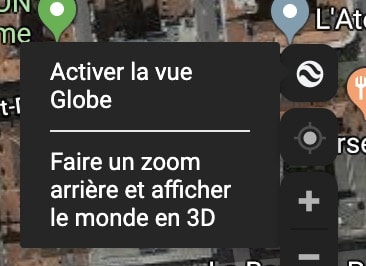
Pour ceux qui souhaitent aller plus loin, la vue 3D de Google Maps réserve une expérience immersive. Une fois le zoom au maximum, cliquez sur le globe en bas à droite, puis choisissez l’option 3D. La boussole, discrète mais efficace, vous permettra d’orienter la perspective à votre guise.
Voir sa maison en photo sur Google Maps
La vue satellite donne un aperçu global mais reste parfois imprécise. Pour obtenir une image fidèle de votre maison, Google Maps propose un mode photo via Street View. Voici la procédure à suivre :
Commencez par ces quelques manipulations pour accéder à la photo de votre adresse :
- Saisissez l’adresse de votre choix dans Google Maps.
- Utilisez la fonction zoom pour rapprocher la vue des rues qui entourent votre domicile.
- Repérez l’icône en forme de petit personnage, située en bas à droite de l’écran, et faites-la glisser sur la rue souhaitée.
- Déposez l’icône juste devant votre maison pour afficher son image réelle.
- Vous devriez maintenant voir l’entrée de votre logement comme si vous vous teniez sur le trottoir. Il est aussi possible de parcourir virtuellement le quartier et de découvrir les environs à 360 degrés.

Pourquoi mon adresse n’apparaît-elle pas en photo sur Google Maps ?
La présence de votre maison dans Street View dépend du passage des véhicules Google. Pour figurer dans la base d’images, il faut que la voiture de Google Street View ait arpenté votre rue lors d’une précédente campagne.
Il arrive que certains secteurs échappent à cette cartographie, notamment dans des zones rurales ou peu desservies. Dans ces cas-là, la patience s’impose : tant que la zone n’a pas été couverte, aucune image ne sera visible.
La situation peut aussi se présenter si la maison est neuve ou si le terrain était vide lors du dernier passage de la Google Car. Le renouvellement des images n’est pas automatique : selon les régions, il peut s’écouler plusieurs mois, voire des années, avant qu’une nouvelle photo soit disponible.
Pour connaître la date de prise de vue, il suffit de consulter les informations affichées en bas à droite de l’écran lorsque vous êtes en mode Street View.
L’attente reste la seule option pour les adresses absentes. Impossible à ce jour de demander expressément à Google d’accélérer le processus : l’agenda de leur équipe reste un mystère soigneusement gardé.